Windows Server 2008 系統服務器多界面配置與IIS安裝教程
Windows Server 2008 作為一款經典的服務器操作系統,其穩定的性能和完善的功能集使其在企業環境中長期占有一席之地。本教程將詳細介紹如何在 Windows Server 2008 上配置多用戶界面環境以及安裝和配置 IIS(Internet Information Services)服務。
第一部分:配置 Windows Server 2008 多用戶界面(終端服務/遠程桌面服務)
Windows Server 2008 支持多用戶同時遠程登錄服務器進行操作,這一功能主要通過“終端服務”(Terminal Services,在后續版本中稱為遠程桌面服務)實現。
步驟一:安裝終端服務角色
1. 以管理員身份登錄服務器。
2. 打開“服務器管理器”。
3. 在左側窗格中,右鍵點擊“角色”,然后選擇“添加角色”。
4. 在“添加角色向導”中,點擊“下一步”。
5. 在角色列表中,勾選“終端服務”,然后點擊“下一步”。
6. 閱讀簡介后,再次點擊“下一步”。
7. 在選擇角色服務頁面,至少需要勾選“終端服務器”和“TS授權”。(注意:安裝終端服務器通常需要重啟)。
8. 后續步驟根據向導提示進行,選擇適合的授權模式(例如,每設備或每用戶)、用戶訪問權限(建議將需要遠程登錄的用戶或用戶組添加到“Remote Desktop Users”組)等。
9. 完成向導并重啟服務器。
步驟二:配置遠程桌面連接
1. 安裝完成后,還需要在系統屬性中啟用遠程桌面。
2. 右鍵點擊“計算機”,選擇“屬性”。
3. 點擊“遠程設置”。
4. 在“遠程”選項卡下,選擇“允許運行任意版本遠程桌面的計算機連接(較不安全)”或“僅允許運行帶網絡級身份驗證的遠程桌面的計算機連接(更安全)”。后者安全性更高。
5. 點擊“選擇用戶...”可以進一步控制哪些用戶或用戶組可以遠程連接。
6. 點擊“確定”保存設置。
現在,多個用戶即可使用遠程桌面客戶端(mstsc.exe)同時登錄到這臺服務器,進行各自的圖形界面操作。
第二部分:安裝與配置 IIS 7.0
IIS 是微軟提供的 Web 服務器軟件,用于托管網站、Web 應用程序和 Web 服務。
步驟一:安裝 IIS 角色
1. 在“服務器管理器”中,右鍵點擊“角色”,選擇“添加角色”。
2. 在角色列表中,勾選“Web服務器(IIS)”,點擊“下一步”。
3. 閱讀簡介后,點擊“下一步”。
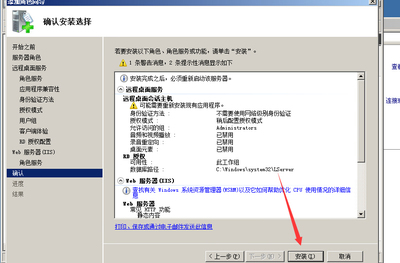
4. 在選擇角色服務頁面,您可以看到 IIS 7.0 的模塊化組件列表。默認會勾選一組基本服務。根據您的需要添加或刪除功能,例如:
* 靜態內容:托管 HTML、圖片等靜態文件(默認已選)。
- 默認文檔:設置默認頁面(如 index.html, default.aspx)(默認已選)。
- ASP.NET:如果您需要運行 ASP.NET 應用程序,必須勾選此項及其依賴項。
- ISAPI 擴展/篩選器:用于支持某些傳統應用程序。
- 管理工具:包括 IIS 管理控制臺(默認已選)。
- 確認選擇后,點擊“下一步”,然后點擊“安裝”。
- 等待安裝完成。
步驟二:基本 IIS 配置與測試
1. 安裝完成后,在“服務器管理器” -> “角色” -> “Web服務器(IIS)”下,可以找到 IIS 管理器鏈接,或直接從“管理工具”中打開“Internet信息服務(IIS)管理器”。
2. 在 IIS 管理器中,左側連接樹展開服務器節點,可以看到“網站”文件夾,其中已有一個名為“Default Web Site”的站點。
3. 默認網站的文件路徑通常是 C:\inetpub\wwwroot。您可以在此目錄下放置一個簡單的 index.html 文件進行測試。
4. 在服務器本機或網絡中的另一臺計算機上打開瀏覽器,輸入服務器的 IP 地址或主機名(例如 http://192.168.1.100 或 http://servername)。
5. 如果看到您放置的測試頁面或 IIS 7 的默認歡迎頁面,說明 IIS 安裝成功。
步驟三:創建和管理新網站
1. 在 IIS 管理器的“網站”節點上右鍵,選擇“添加網站...”。
2. 輸入網站名稱、指定物理路徑(存放網站文件的目錄)、設置綁定類型(通常是 HTTP)、IP 地址(可選擇特定 IP 或“全部未分配”)、端口(默認為 80,如果 80 端口已被占用或需要運行多個網站,可使用不同端口,如 8080)以及可選的主機名(用于基于主機頭的多站點區分)。
3. 點擊“確定”,新站點即創建完畢并啟動。
與注意事項
- 安全性:在配置多用戶遠程訪問和 Web 服務時,務必關注安全性。及時安裝系統更新和補丁,配置 Windows 防火墻規則(確保 3389 端口用于遠程桌面,80/443 端口用于 Web 服務在外網可訪問),并遵循最小權限原則配置用戶和應用程序池身份。
- 性能:多用戶圖形界面操作會消耗較多的服務器資源(CPU、內存),需根據實際負載規劃硬件配置。
- IIS 高級功能:IIS 7.0 提供了應用程序池、身份驗證、授權規則、URL 重寫、SSL 證書綁定等大量高級功能,可根據具體應用需求進一步深入配置。
通過以上步驟,您可以在 Windows Server 2008 上成功搭建一個支持多用戶遠程管理的、并運行著 IIS Web 服務器的系統服務平臺。
如若轉載,請注明出處:http://www.530taiji.cn/product/16.html
更新時間:2026-06-18 17:59:55